
Tutorial de Utilização da Lousa Interativa
Objetivo:
Este tutorial tem como objetivo fornecer informações relacionadas ao uso da lousa interativa da empresa.
Requisitos:
- Ter acesso a internet;
- Ter o software
EshareEShare instalado na máquina; - Ter um notebook.
Para concluir este tutorial, é necessário ter acesso à TV com tela interativa, um notebook com internet.
Instruções:
- Passo:
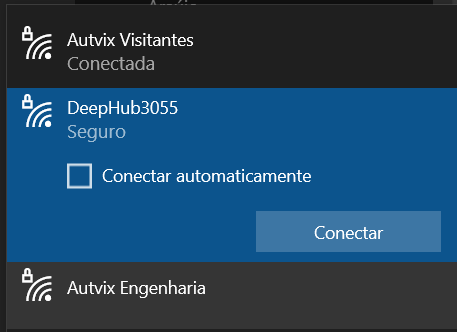
Para conectar na Lousa interativa, o primeiro passo é conectar na rede DeepHub3055 o Pin de conexão é 12345678.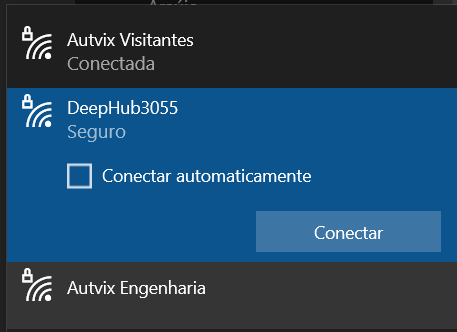
- Passo.
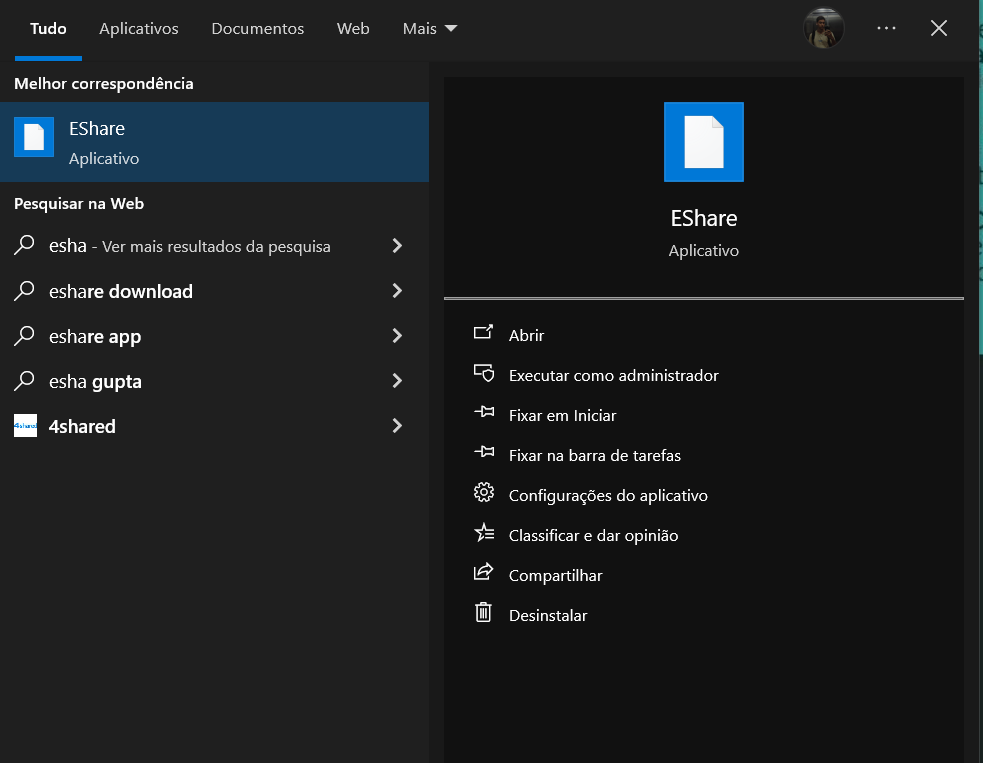
Execute o aplicativo EShare instalado na sua máquina, caso não tenha instalado, clique nesse link para instalar.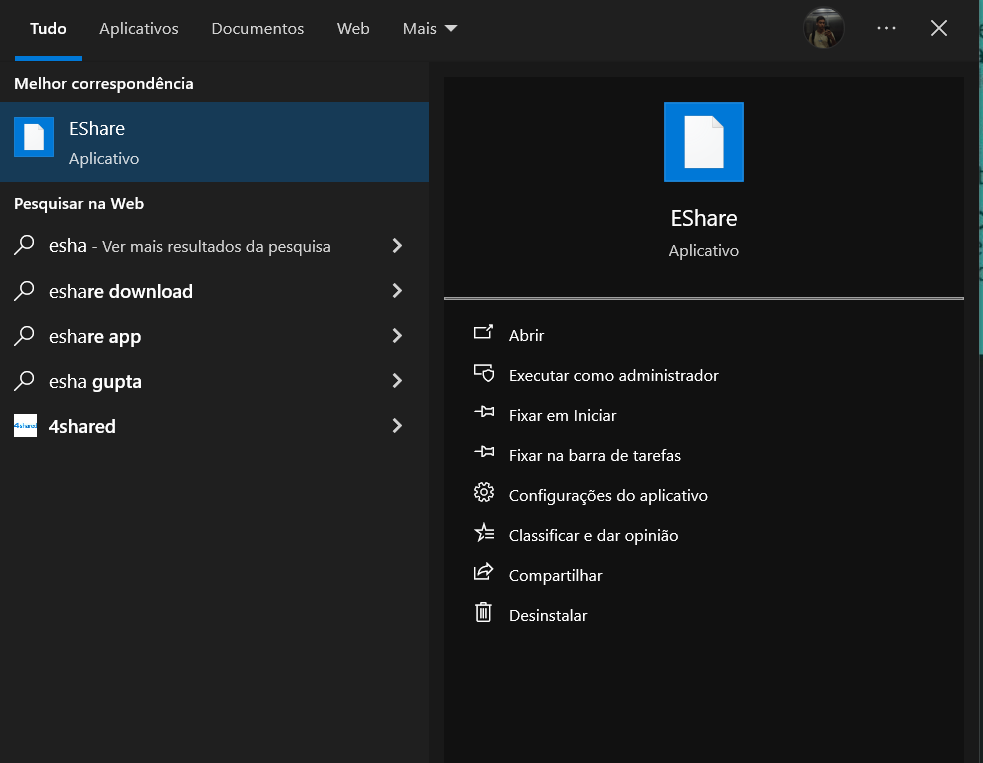
- Passo.
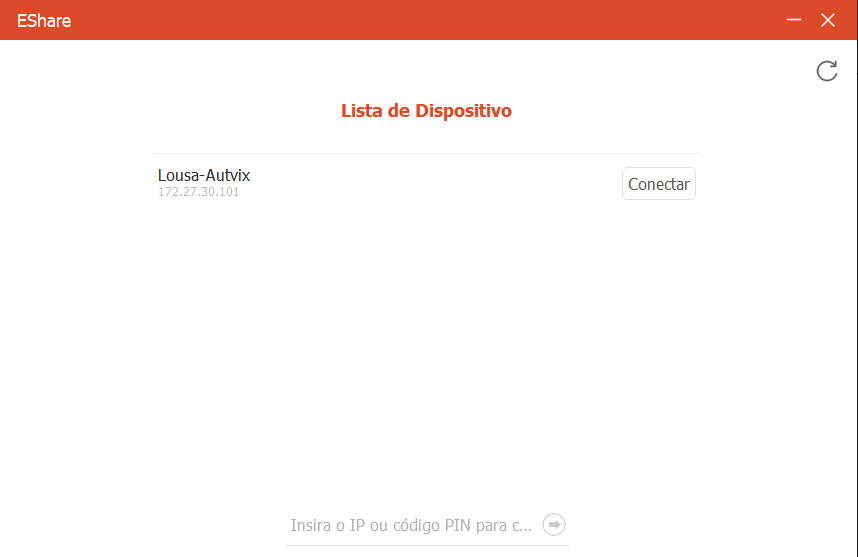
Após acessar o aplicativo, localize o dispositivo Lousa-Autvix e clique em conectar.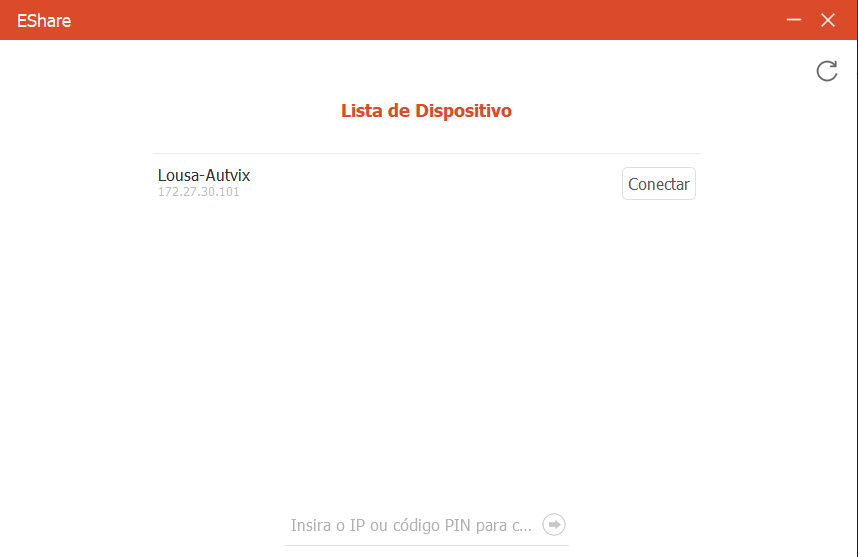
- Passo.
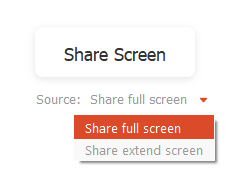
Após conectar na Lousa, você poderá escolher o Source da tela, que é o método de espelhamento com a Lousa.
• Share full screen: Compartilhar a tela inteira;
• Share extend screen: Compartilhar tela estendida.
A grande diferença é que full screen vai espelhar sua tela na lousa e extend screen a lousa se torna uma segunda tela do seu dispositivo.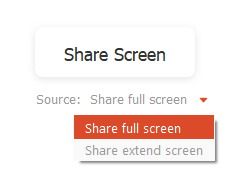
- Passo.
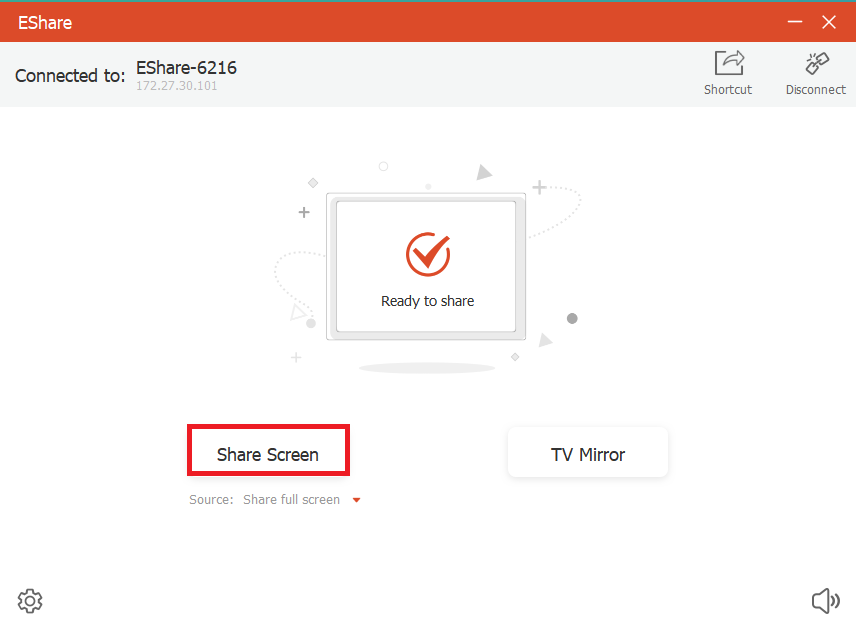
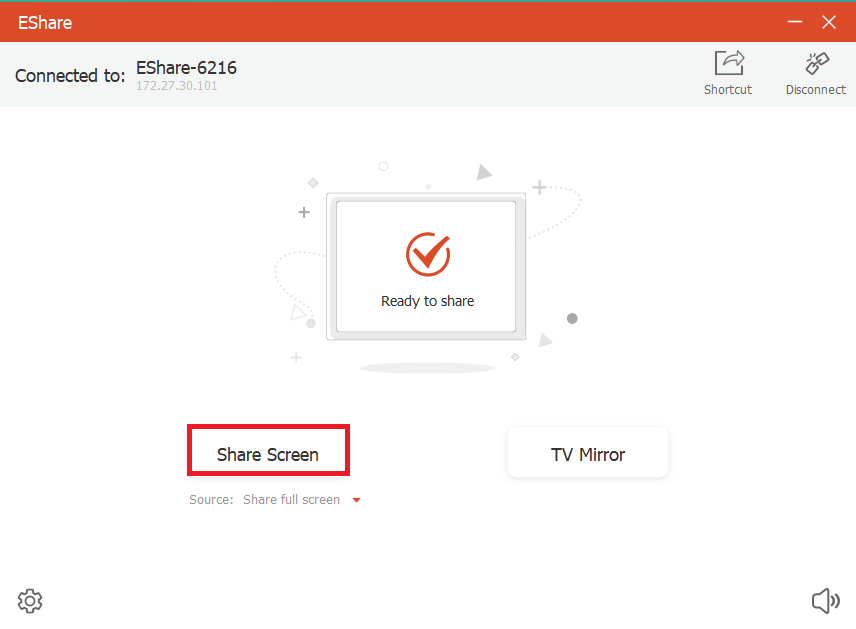
Após selecionar o método de espelhamento, clique em Share Screen para compartilhar sua tela com a lousa.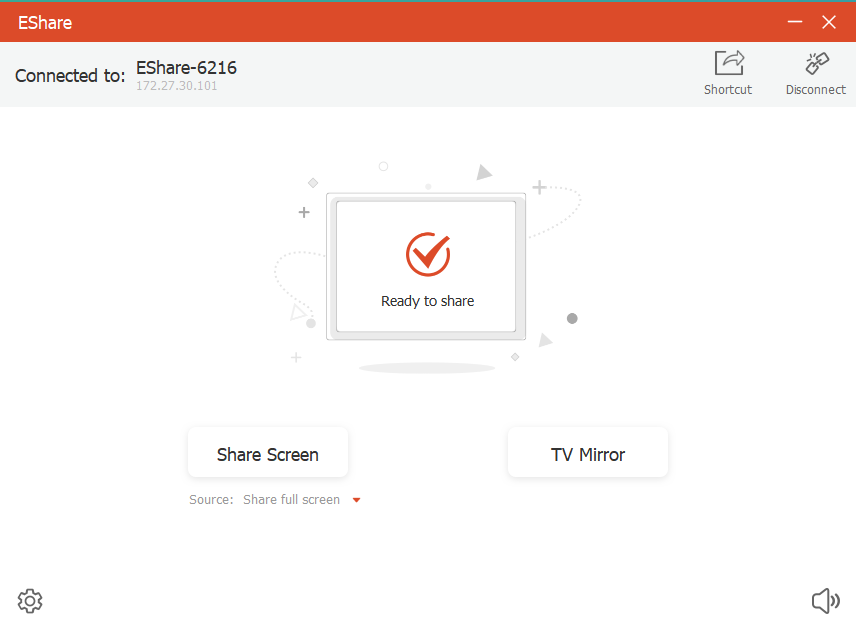
- Passo.
1- Ligando a televisão.
- Conexão à energia: Conecte o cabo da TV na energia.
- Ligando o aparelho: Pressione a extremidade “I” do botão liga/desliga próximo ao cabo.
- Ligando a tela: Pressione o botão de energia no painel direito para ligar a tela.
Após este processo, a TV mostrará seu painel inicial: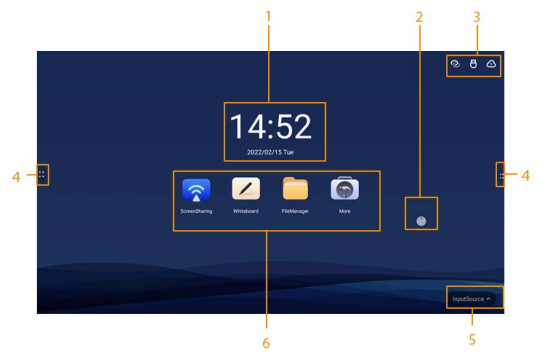
Número | Descrição |
1 | Exibe data, hora, e dia da semana. |
2 | Toque para acessar funções como quadro branco e anotações. |
3 | Barra de status: exibe informações sobre o dispositivo. |
4 | Toque ⋮⋮⋮ para abrir a barra de navegação. |
5 | Fontes de entrada. Suporta HDMI e Windows |
6 | Funções específicas do dispositivo |
2 - Conectando o computador à Lousa.
- A sua máquina e a lousa devem estar conectados na mesma rede de internet.
- Faça o download do EShare para Windows e instale o programa.
- Após instalado, abra o EShare e selecione o nome da lousa para conectar.
3 - Principais Ferramentas.
Ferramenta | Função |
⚙️Configurações | Abre a tela de ajustes do sistema. |
✏️Anotação | Permite escrever ou desenhar sobre a tela atual. |
Funções principais da barra de ferramentas:
Ícone | Função |
↕️ | Mover barra de ferramentas |
🎨 | Escolher cor da caneta |
✏️ | Escolher tipo de caneta e espessura |
🧽 | Apagar conteúdo: parcial, por seleção ou tudo |
🔍 | Selecionar conteúdo para mover, girar ou ampliar |
🧑🤝🧑 | Alternar entre modo "zoom" e "coautoria" (vários escrevendo ao mesmo tempo) |
↩️ / ↪️ | Desfazer ou refazer ações (até 20 vezes) |
➕ | Inserir imagem, gráfico ou tabela |
📄 | Adicionar nova página (até 50 páginas) |
📂 | Abrir lista de arquivos salvos |
☰ | Outras ações |