Configuração de assinatura de email
Objetivo:
O objetivo deste tutorial é fornecer a explicação de como configurar o seu E-mail corporativo com a assinatura padronizada da Autvix.
Requisitos:
- Possuir um email;
- Ter acesso a internet.
Instruções:
- Passo 1: Acesse sua conta email no Outlook Web (link do Outlook Web)
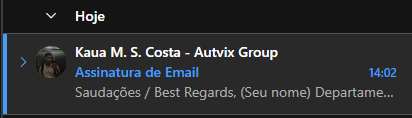
- Passo 2: Você deve ter recebido um email com o assunto chamado Assinatura de Email
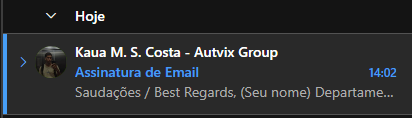
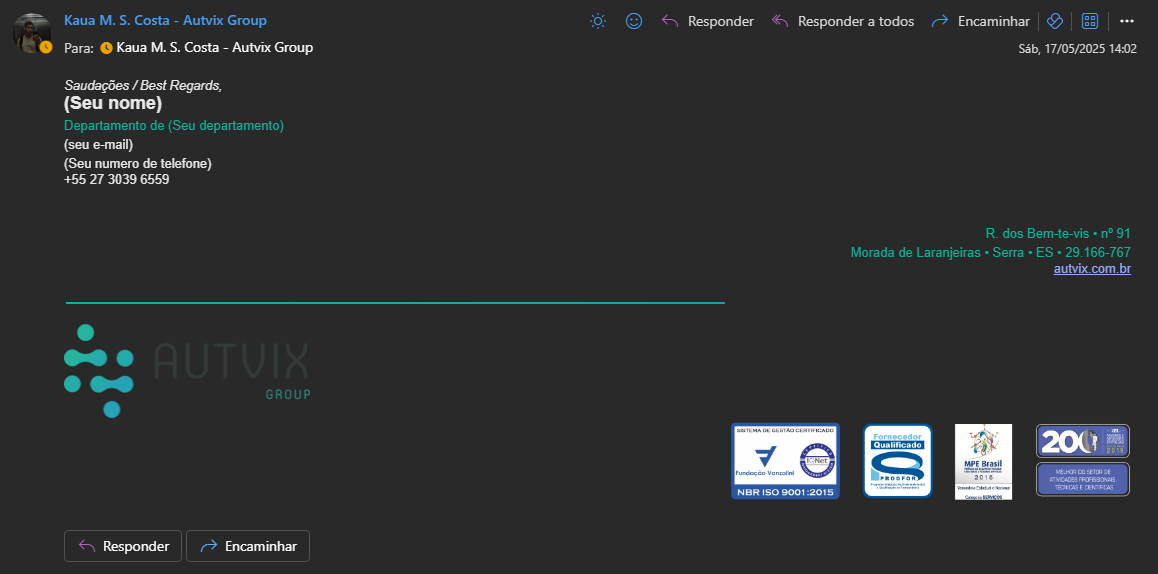
Abra o email e copie o conteúdo do e-mail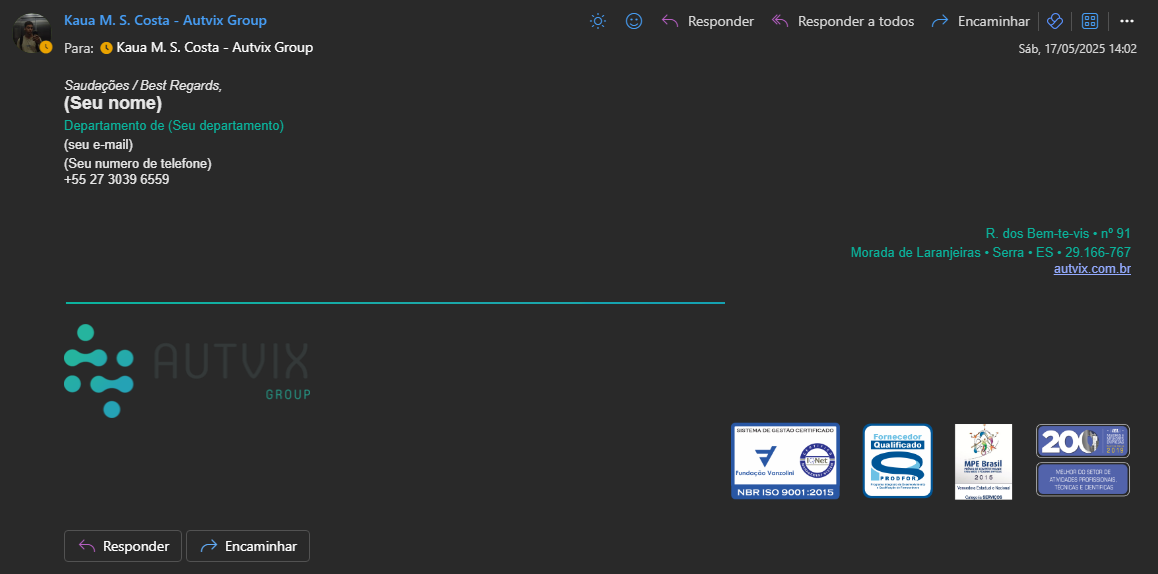
Essa é a assinatura padrão da Autvix - Passo 3: Após acessar, clique na engrenagem do canto superior direito na página do Outlook (ao lado da foto da sua conta)

Após localizar, clique em cima com o botão esquerdo para abrir a tela de configurações - Passo 4:
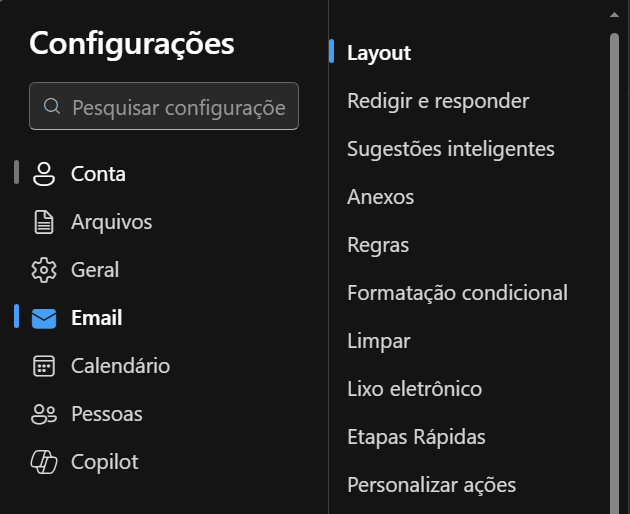
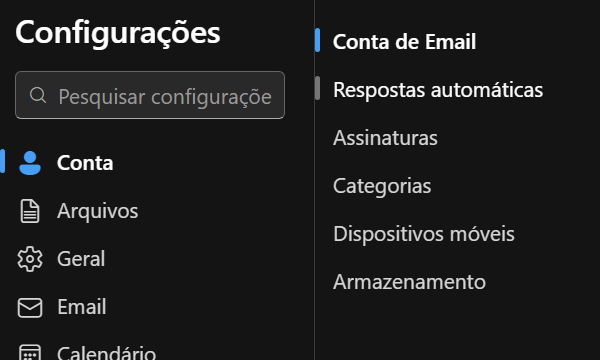
Após entrar na tela de Configurações, localize na área esquerda da tela a opção Conta, após localizar, clique com o botão esquerdo para abrir a configurações da sua conta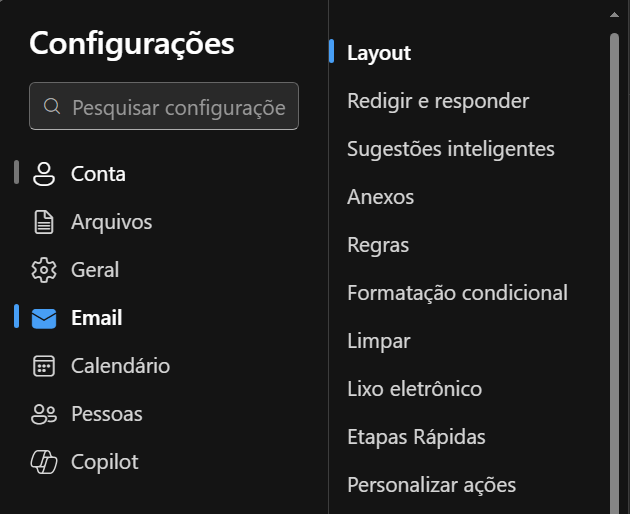
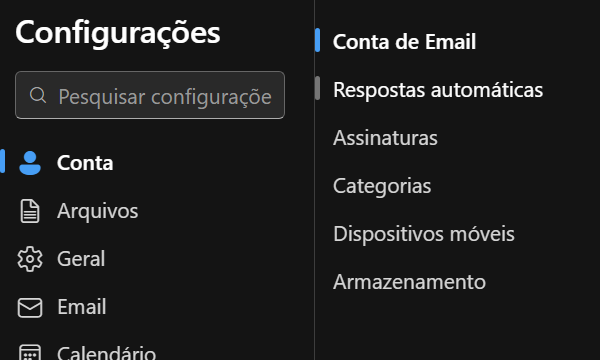
- Passo 5: Após acessar a opção Conta, localize na aba a direita a opção Assinaturas, clique com o botão esquerdo em cima para acessar.
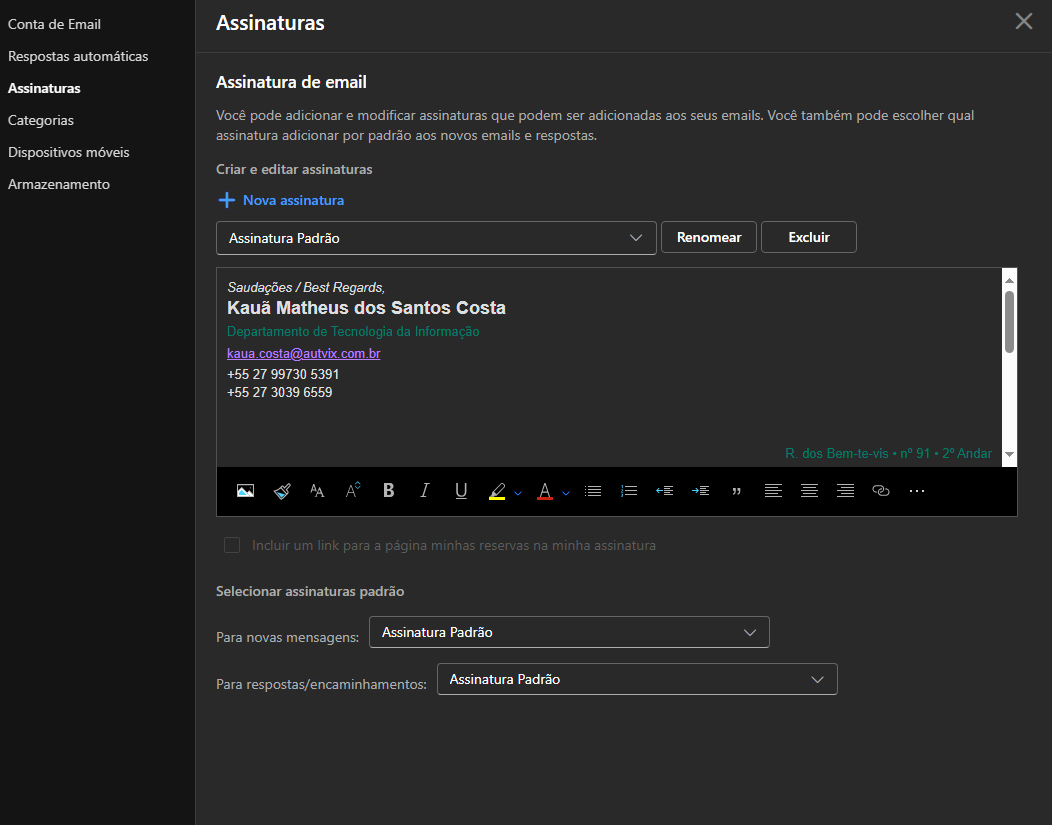
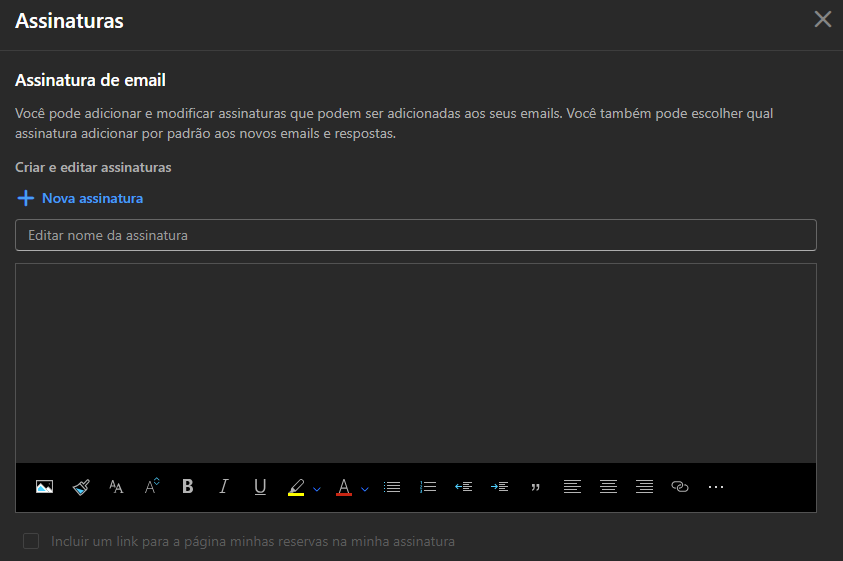
Após clicar em Assinaturas, a seguinte tela deve aparecer para você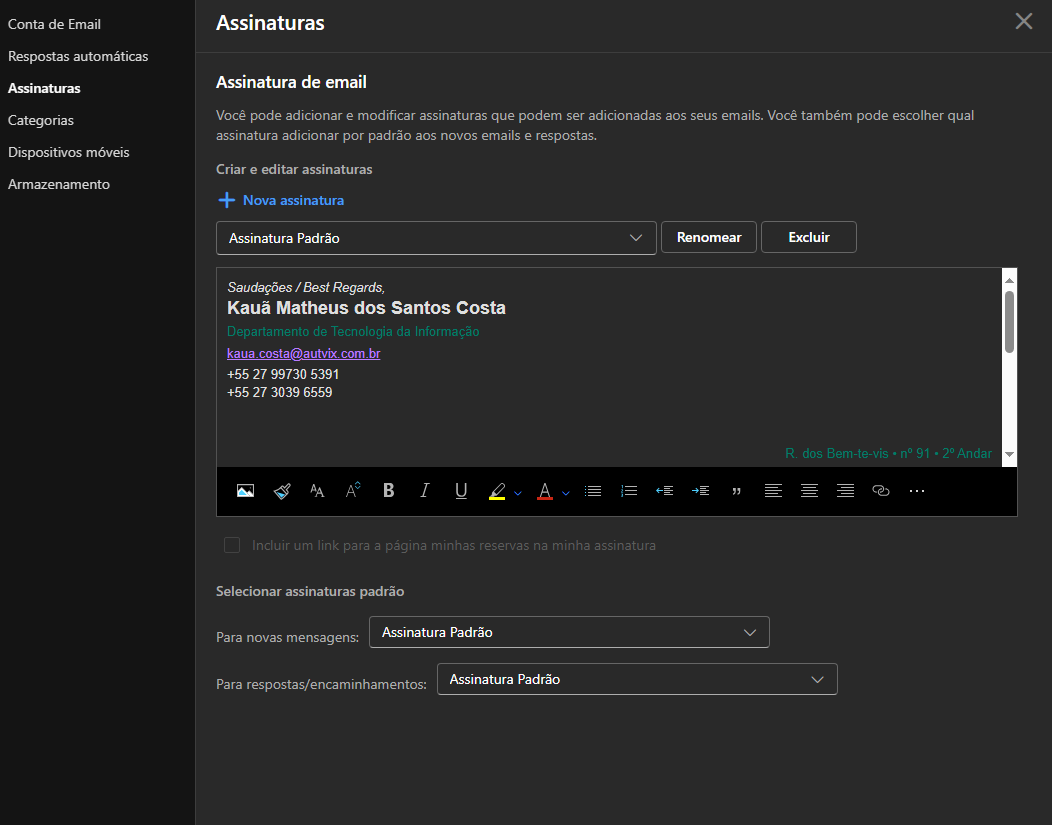
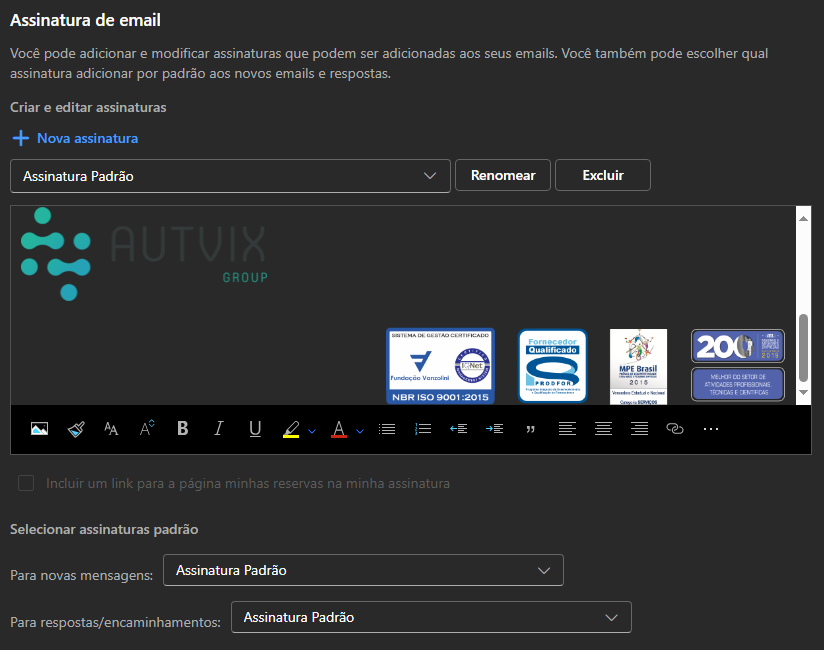
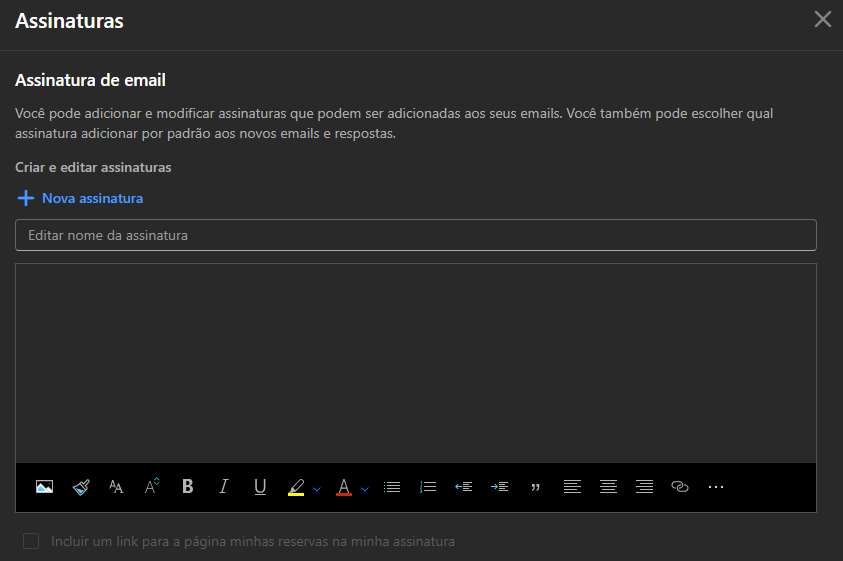
- Passo 6: Nessa tela vamos criar a nossa Assinatura Padrão, clique em Nova Assinatura, a sua tela deve ficar como a tela abaixo.
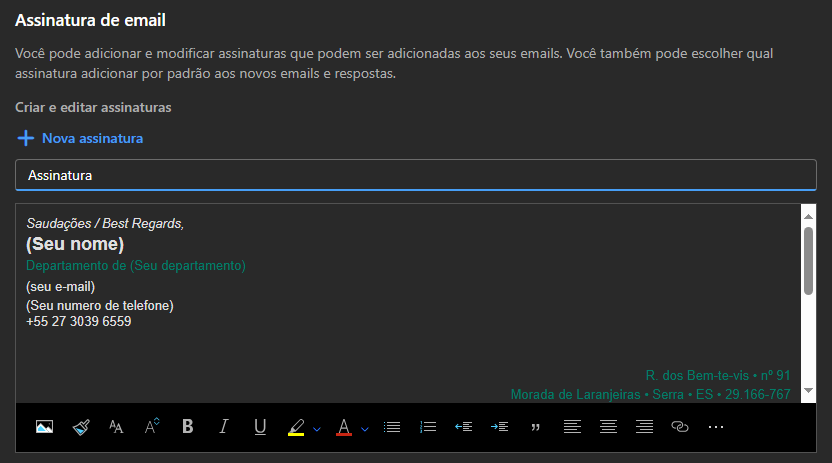
Digite o nome que desejar para sua assinatura, e no campo de baixo cole o conteúdo do email que você recebeu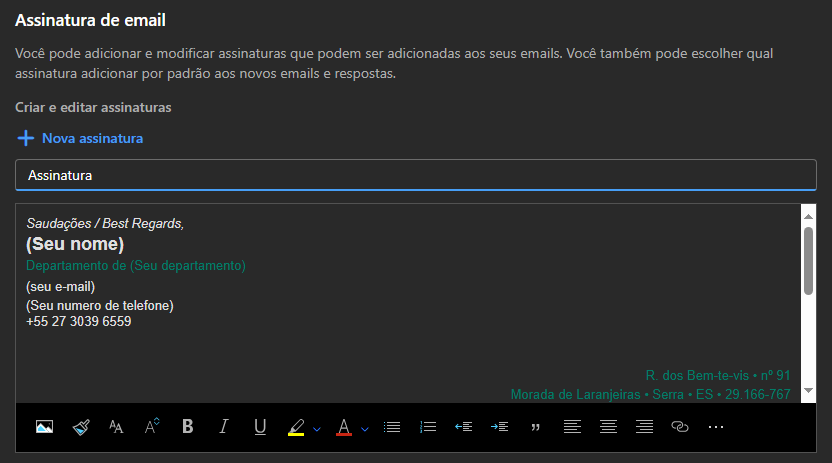
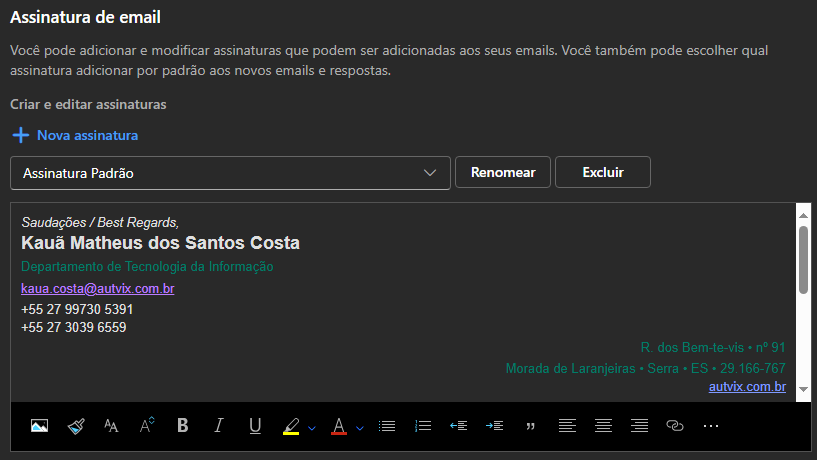
Altere todas as informações para as suas, insira seu nome completo, seu departamento, seu endereço de email e seu numero de telefone para contato.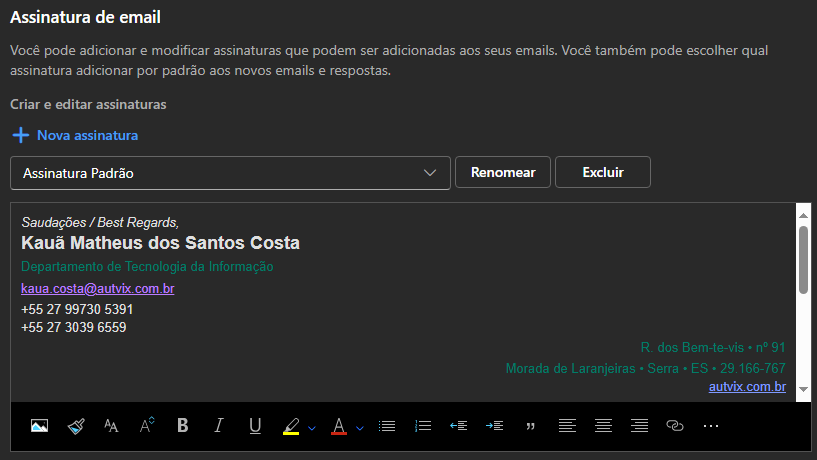
Após isso, salve e selecione as assinaturas padrões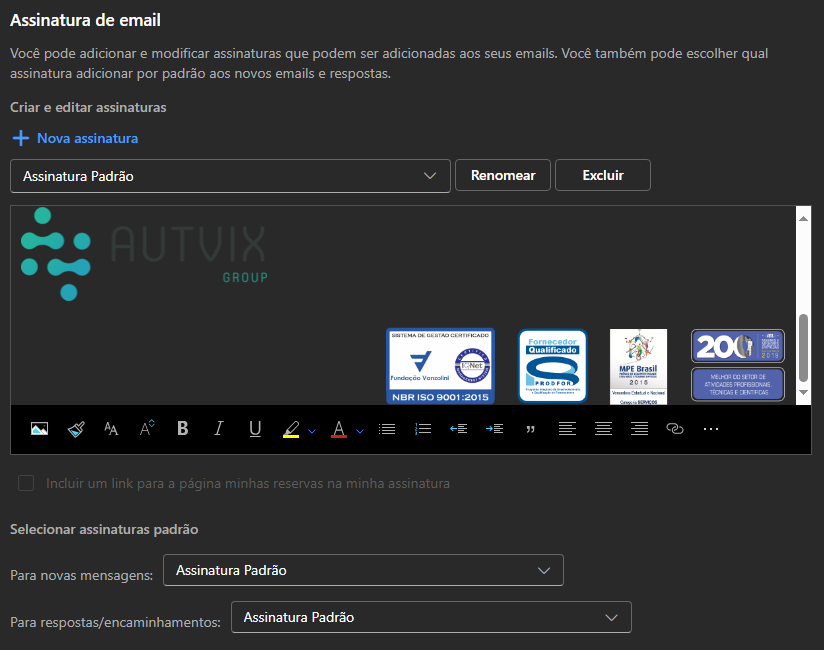
Selecione a assinatura que você criou para ambos.
Para testar, basta que você escreva um novo email, no corpo de seu texto deve aparecer a sua assinatura.