# Público
# Tutorial de Utilização da Lousa Interativa
#### Objetivo:
Este tutorial tem como objetivo fornecer informações relacionadas ao uso da lousa interativa da empresa.
#### Requisitos:
- Ter acesso a internet;
- Ter o software EShare instalado na máquina;
- Ter um notebook.
#### Instruções:
1. ****Passo:****
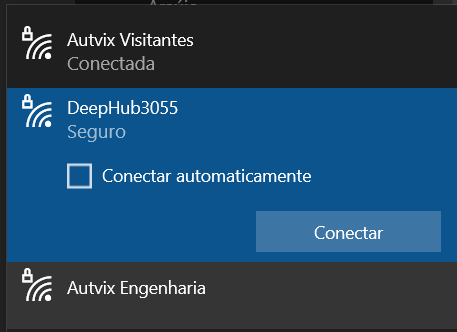
Para conectar na Lousa interativa, o primeiro passo é conectar na rede ****DeepHub3055**** o Pin de conexão é ****12345678****.
[](https://wikivix.autvix.com.br/uploads/images/gallery/2025-07/EYmimage.png)
2. ****Passo.****
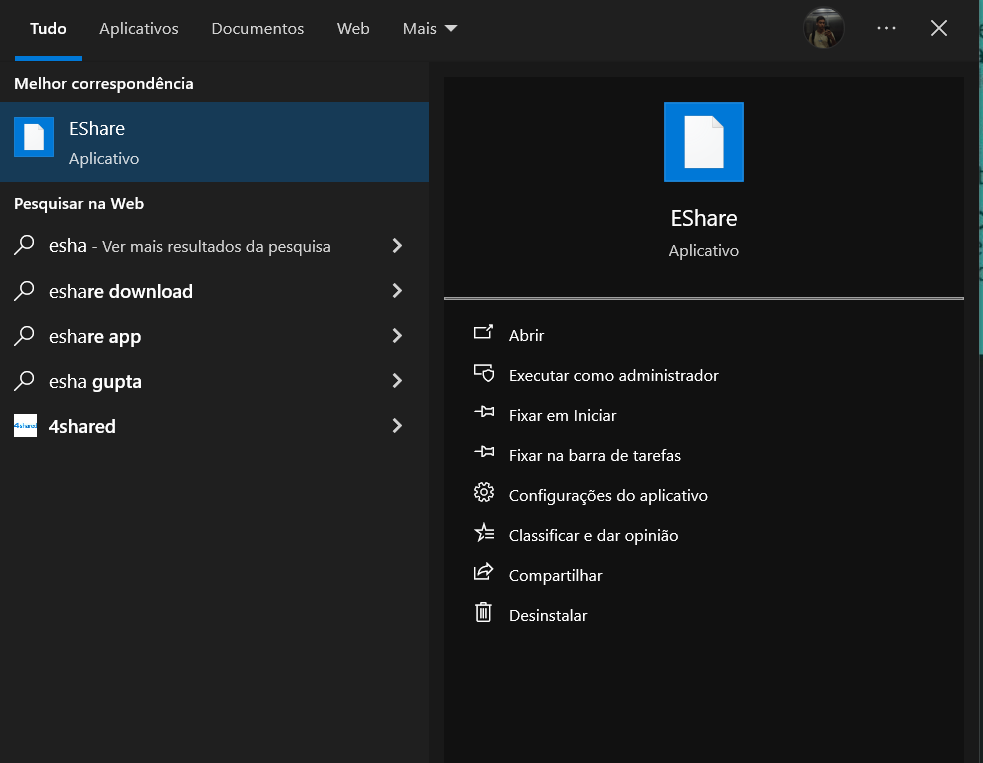
Execute o aplicativo ****EShare**** instalado na sua máquina, caso não tenha instalado, clique nesse [link](https://apps.microsoft.com/detail/9N69B07TNQ5C?hl=neutral&gl=BR&ocid=pdpshare "Download do EShare") para instalar.
[](https://wikivix.autvix.com.br/uploads/images/gallery/2025-07/xqrimage.png)
3. ****Passo.****
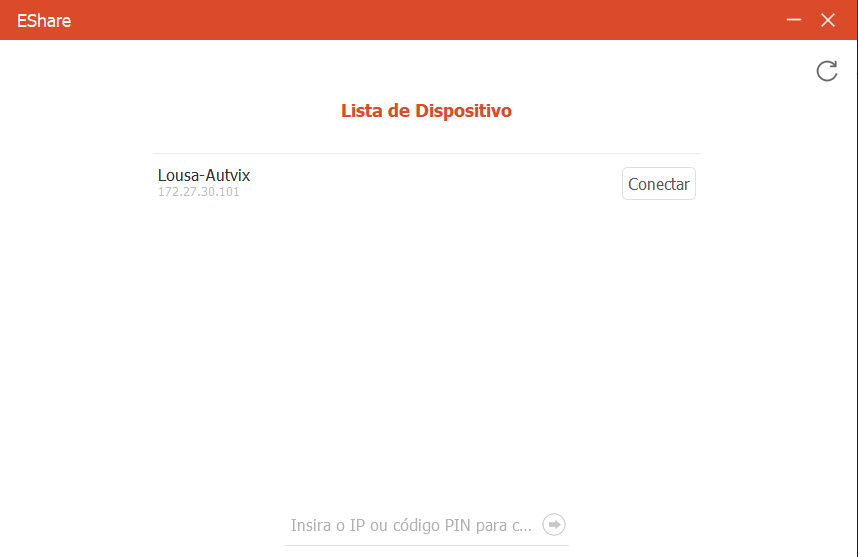
Após acessar o aplicativo, localize o dispositivo ****Lousa-Autvix**** e clique em conectar.
[](https://wikivix.autvix.com.br/uploads/images/gallery/2025-07/pLYimage.png)
4. ****Passo.****
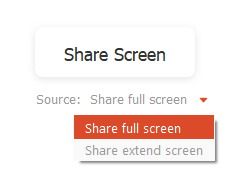
Após conectar na Lousa, você poderá escolher o ****Source**** da tela, que é o método de espelhamento com a Lousa.
• ****Share full screen:**** Compartilhar a tela inteira;
• ****Share extend screen:**** Compartilhar tela estendida.
A grande diferença é que full screen vai espelhar sua tela na lousa e extend screen a lousa se torna uma segunda tela do seu dispositivo.
[](https://wikivix.autvix.com.br/uploads/images/gallery/2025-07/RYuimage.png)
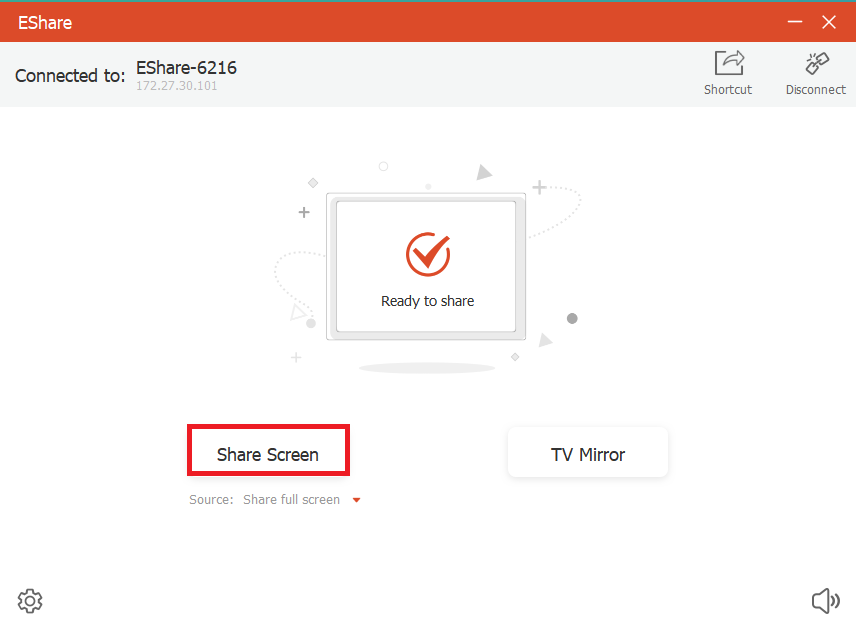
5. ****Passo.****
Após selecionar o método de espelhamento, clique em ****Share Screen**** para compartilhar sua tela com a lousa.
[](https://wikivix.autvix.com.br/uploads/images/gallery/2025-07/DvQimage.png)
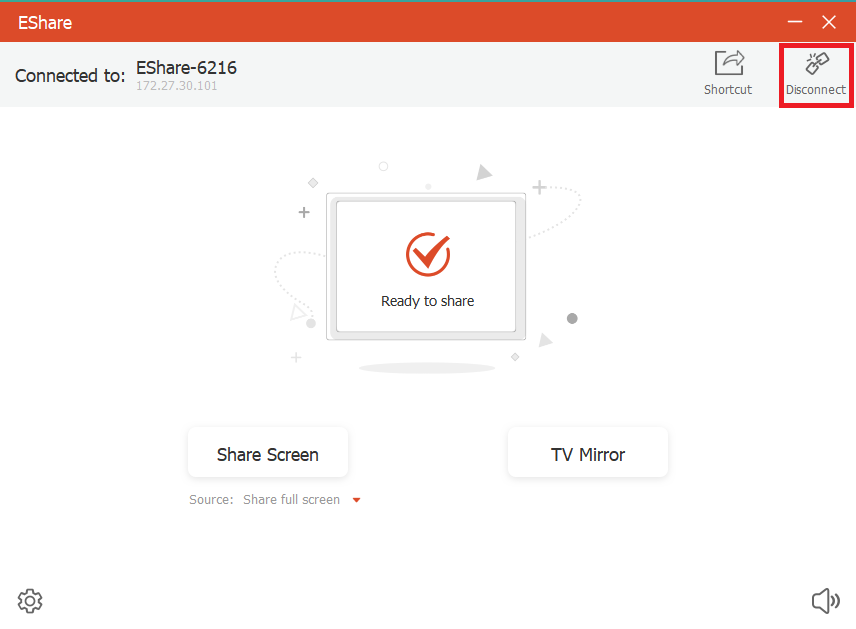
6. ****Passo.****
Assim que finalizar o espelhamento do seu dispositivo clique em ****Disconnect**** para encerrar a conexão feita.
[](https://wikivix.autvix.com.br/uploads/images/gallery/2025-07/psvimage.png)