# Primeiro acesso VPN
#### Objetivo:
O objetivo desse tutorial é fornecer as informações necessárias para realizar o seu primeiro acesso com a VPN.
---
#### Requisitos:
- Possuir o ****Cisco Secure Client**** instalado na sua máquina.
- Possuir acesso a internet.
- Ter suas credenciais para acesso da VPN (Caso não tenha, acesse o formulário [Formulário Criar acesso VPN](https://helpvix.autvix.com.br:9000/marketplace/formcreator/front/formdisplay.php?id=68) para solicitar seu acesso).
- ****OBSERVAÇÃO:**** O acesso à VPN ****deve ser realizado exclusivamente fora da rede da empresa****. A VPN ****não funcionará**** caso o dispositivo esteja conectado à internet corporativa.
---
#### Instruções:
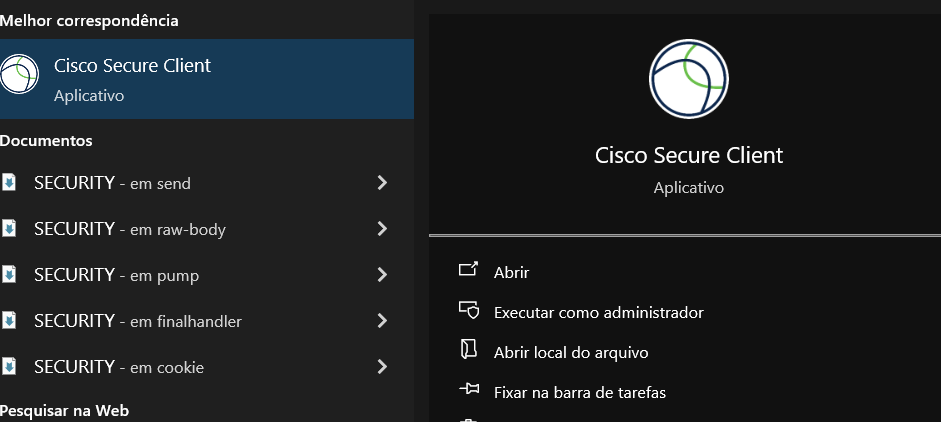
1. ****Passo:****
Pesquise e acesse o aplicativo ****Cisco Secure Client**** pela barra de pesquisa do Windows.
[](https://wikivix.autvix.com.br/uploads/images/gallery/2026-02/image.png)
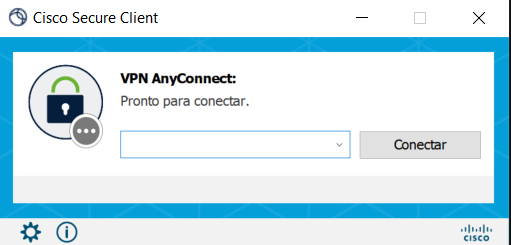
2. ****Passo:****
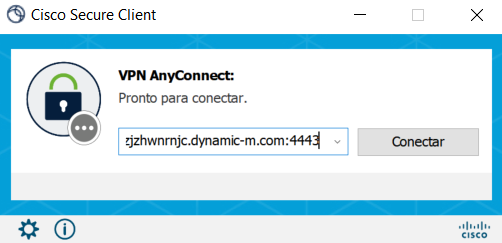
Após acessar o aplicativo, cole o ip ****autvix-wqzjzhwnrnjc.dynamic-m.com:4443****.
[](https://wikivix.autvix.com.br/uploads/images/gallery/2026-02/0uaimage.png)
Após colar, clique em conectar deve ficar assim.
[](https://wikivix.autvix.com.br/uploads/images/gallery/2026-02/rVyimage.png)
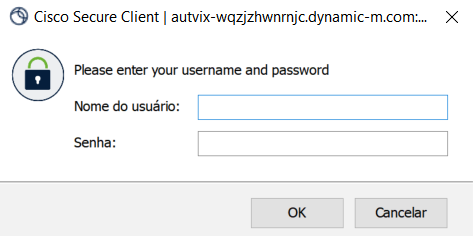
3. ****Passo:****
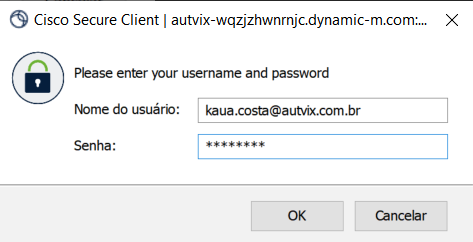
Digite suas credencias nos campos abaixo.
[](https://wikivix.autvix.com.br/uploads/images/gallery/2026-02/DaDimage.png)
Em Nome do usuário digite seu ****endereço de e-mail**** e em Senha digite a ****senha que você recebeu da equipe de TI****. Após digitar suas credenciais, clique me ****OK****.
[](https://wikivix.autvix.com.br/uploads/images/gallery/2026-02/vIVimage.png)
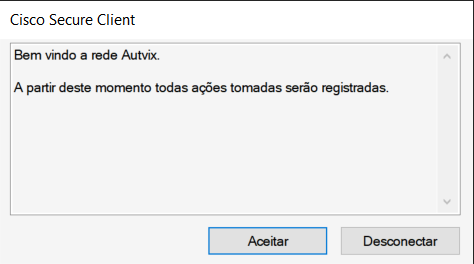
Após isso a tela abaixo deve aparecer para você, clique em ****Aceitar**** para confirmar o acesso.
[](https://wikivix.autvix.com.br/uploads/images/gallery/2026-02/nIximage.png)
4. ****Passo:****
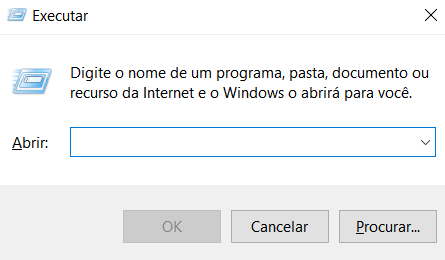
Para testar o seu acesso, com o seu teclado aperte a tecla Windows e R ao mesmo tempo, ****Win + R****.
[](https://wikivix.autvix.com.br/uploads/images/gallery/2026-02/BjGimage.png)
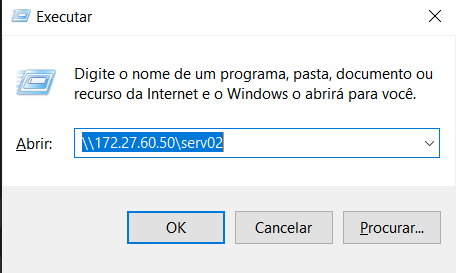
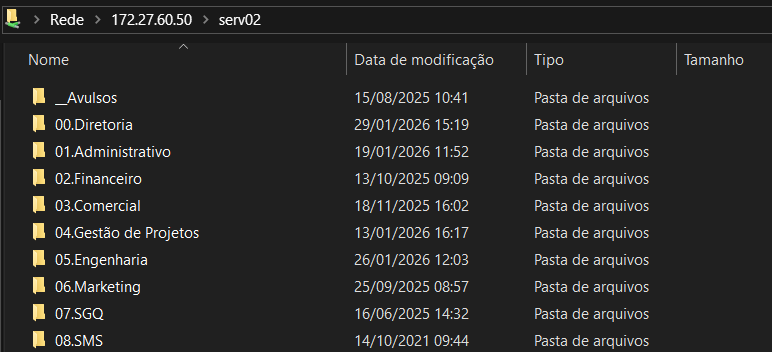
Assim que a tela executar abrir, cole o endereço ****\\\\172.27.60.50\\serv02**** e clique em ****Ok****.
[](https://wikivix.autvix.com.br/uploads/images/gallery/2026-02/TESimage.png)
Caso o acesso esteja funcionando, o serv02 deve abrir para você.
[](https://wikivix.autvix.com.br/uploads/images/gallery/2026-02/WGvimage.png)