# Instalação de VPN
#### Objetivo:
O objetivo deste tutorial é instruir o colaborador em relação ao processo de instalação do VPN em sua máquina.
#### Requisitos:
Para realização deste tutorial será necessário:
- Estar conectado na rede Autvix.
- Ter acesso administrador na sua máquina
- Ter acesso ao servidor de dados Autvix
#### Instruções:
1. ****Acessando a rede:**** Acesse a pasta \\\\172.27.60.50\\serv02\\11.TI\\01. Formatação\\Programas Básicos\\Instaladores\\VPN Cisco dentro do servidor da Autvix para começar o download da VPN.
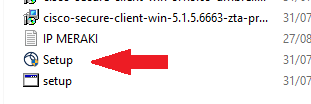
2. ****Começando o download:**** Localize o aplicativo Setup dentro da pasta, execute-o clicando duas vezes em cima com o botão esquerdo do mouse.
[](https://wikivix.autvix.com.br/uploads/images/gallery/2025-02/4Kximage.png)
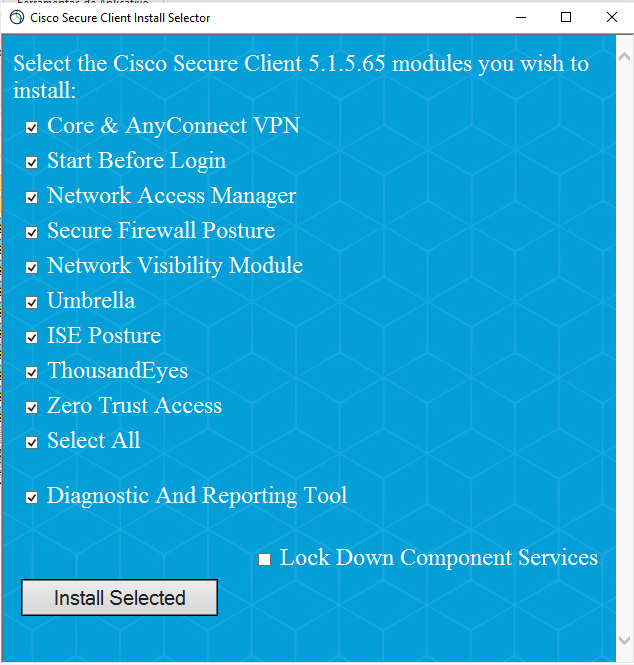
3. ****Instalando a VPN:**** Deve aparecer uma tela, como a imagem abaixo, para você mostrando quais são os softwares que você pode instalar.
Ex.:
[](https://wikivix.autvix.com.br/uploads/images/gallery/2025-02/nJLimage.png)
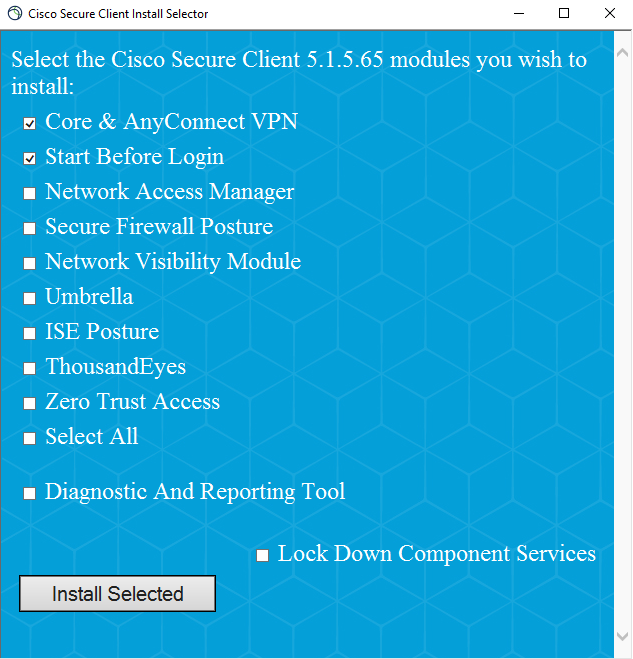
Desmarque ****todas**** as opções e selecione ****somente as DUAS primeiras**** opções, como no exemplo abaixo:
Ex.:
[](https://wikivix.autvix.com.br/uploads/images/gallery/2025-02/47timage.png)
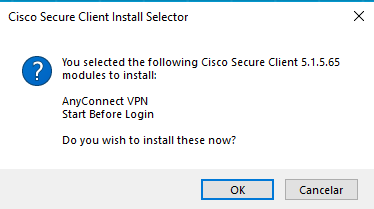
Após selecionar as duas opções clique em ****Install Selected**** utilizando o botão esquerdo do mouse, uma tela deve aparecer para você, clique no botão OK para confirmar e prosseguir na instalação
[](https://wikivix.autvix.com.br/uploads/images/gallery/2025-02/oFFimage.png)
Após isso deve aparecer uma tela sobre o acordo da EULA da cisco, aceite os termos para continuar o download, para aceitar basta clicar no botão ****Accept****.
[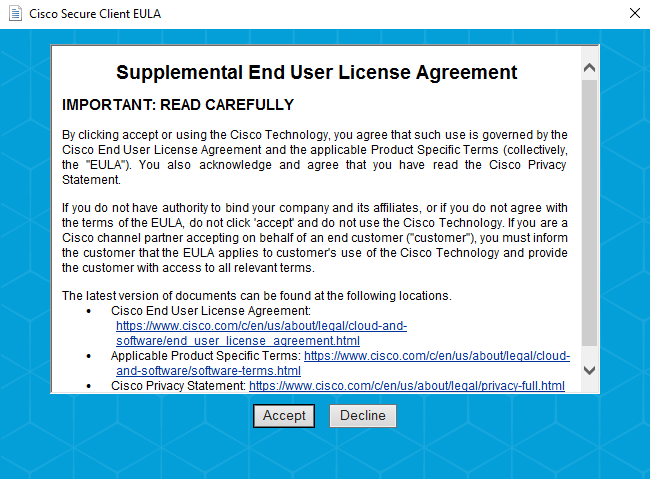](https://wikivix.autvix.com.br/uploads/images/gallery/2025-02/BJ4image.png)
Pronto, o cisco foi instalado na sua máquina com sucesso.