Público
Instalação de VPN
Objetivo:
O objetivo deste tutorial é instruir o colaborador em relação ao processo de instalação do VPN em sua máquina.
Requisitos:
Para realização deste tutorial será necessário:
- Estar conectado na rede Autvix.
- Ter acesso administrador na sua máquina
- Ter acesso ao servidor de dados Autvix
Instruções:
- Acessando a rede: Acesse a pasta \\172.27.60.50\serv02\11.TI\01. Formatação\Programas Básicos\Instaladores\VPN Cisco dentro do servidor da Autvix para começar o download da VPN.
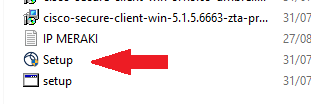
- Começando o download: Localize o aplicativo Setup dentro da pasta, execute-o clicando duas vezes em cima com o botão esquerdo do mouse.

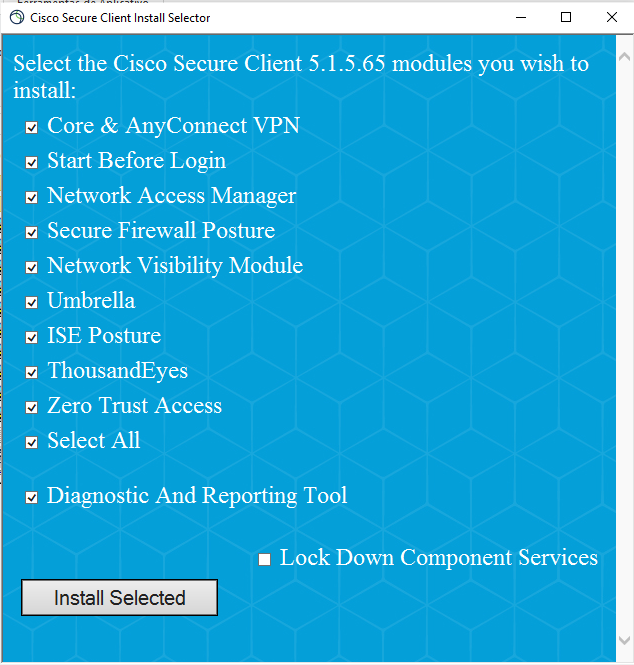
- Instalando a VPN: Deve aparecer uma tela, como a imagem abaixo, para você mostrando quais são os softwares que você pode instalar.
Ex.:
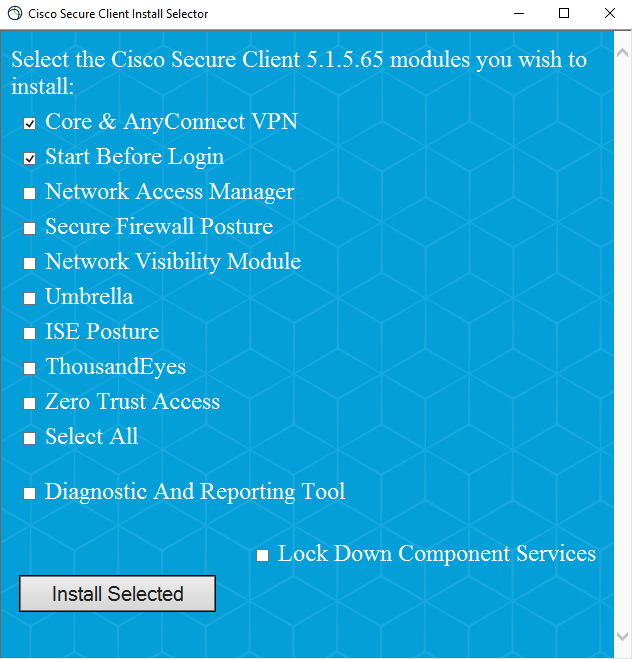
Desmarque todas as opções e selecione somente as DUAS primeiras opções, como no exemplo abaixo:
Ex.:
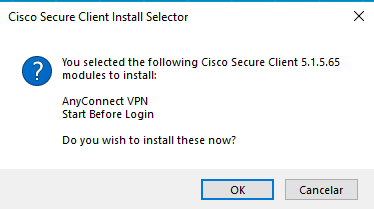
Após selecionar as duas opções clique em Install Selected utilizando o botão esquerdo do mouse, uma tela deve aparecer para você, clique no botão OK para confirmar e prosseguir na instalação
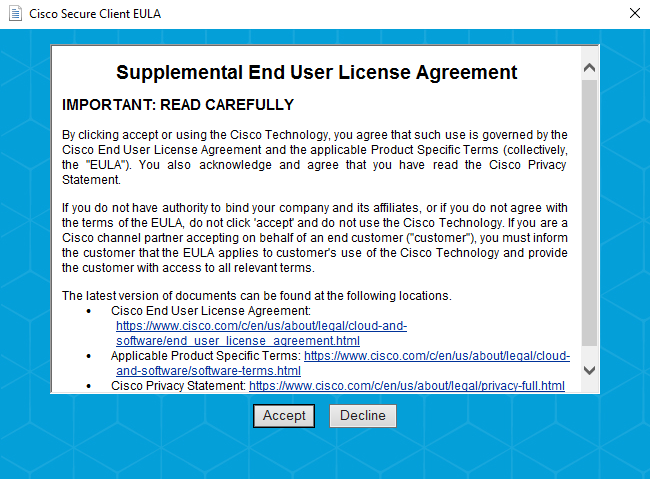
Após isso deve aparecer uma tela sobre o acordo da EULA da cisco, aceite os termos para continuar o download, para aceitar basta clicar no botão Accept.
Pronto, o cisco foi instalado na sua máquina com sucesso.
Primeiro acesso VPN
Objetivo:
O objetivo desse tutorial é fornecer as informações necessárias para realizar o seu primeiro acesso com a VPN.
Requisitos:
- Possuir o Cisco Secure Client instalado na sua máquina.
- Possuir acesso a internet.
- Ter suas credenciais para acesso da VPN (Caso não tenha, acesse o formulário Formulário Criar acesso VPN para solicitar seu acesso).
- OBSERVAÇÃO: O acesso à VPN deve ser realizado exclusivamente fora da rede da empresa. A VPN não funcionará caso o dispositivo esteja conectado à internet corporativa.
Instruções:
- Passo:
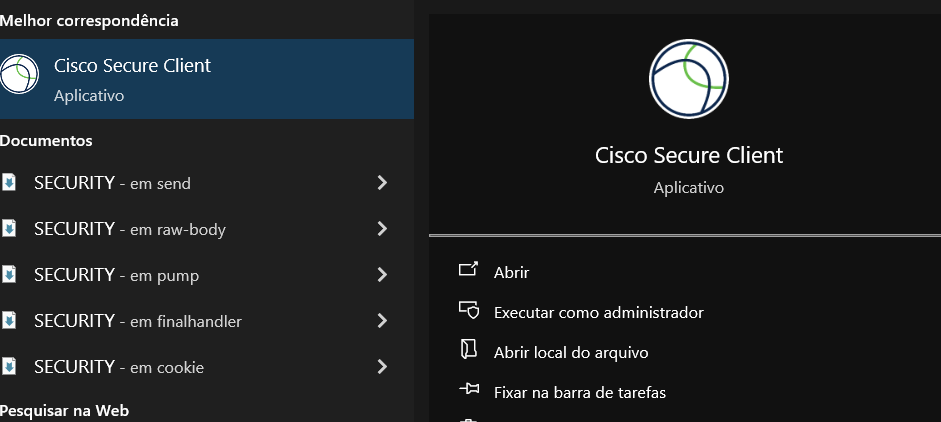
Pesquise e acesse o aplicativo Cisco Secure Client pela barra de pesquisa do Windows.
- Passo:
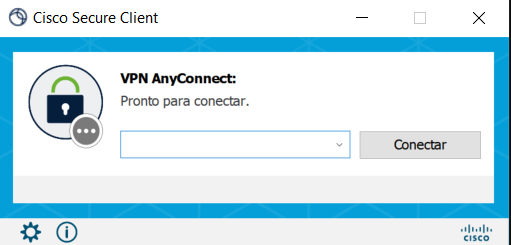
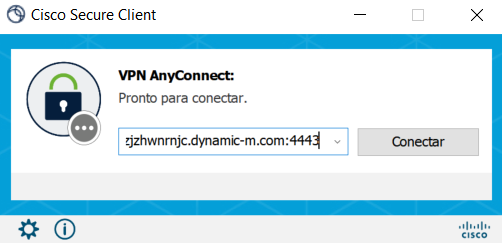
Após acessar o aplicativo, cole o ip autvix-wqzjzhwnrnjc.dynamic-m.com:4443.
Após colar, clique em conectar deve ficar assim.
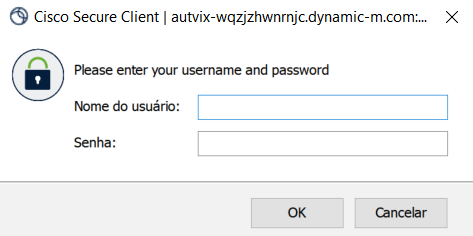
- Passo:
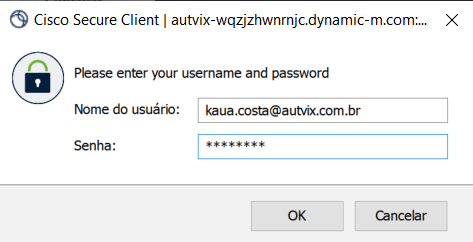
Digite suas credencias nos campos abaixo.
Em Nome do usuário digite seu endereço de e-mail e em Senha digite a senha que você recebeu da equipe de TI. Após digitar suas credenciais, clique me OK.
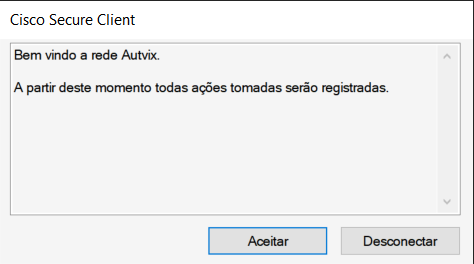
Após isso a tela abaixo deve aparecer para você, clique em Aceitar para confirmar o acesso.
- Passo:
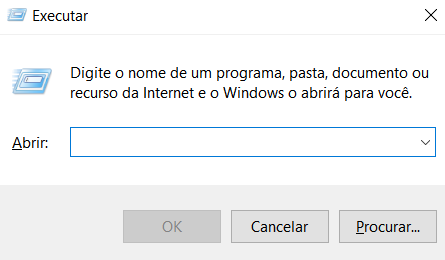
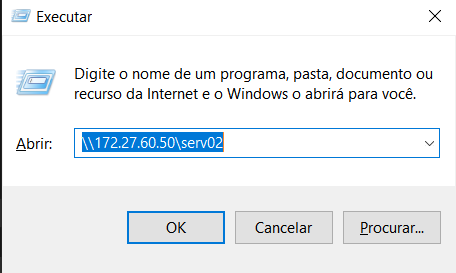
Para testar o seu acesso, com o seu teclado aperte a tecla Windows e R ao mesmo tempo, Win + R.
Assim que a tela executar abrir, cole o endereço \\172.27.60.50\serv02 e clique em Ok.
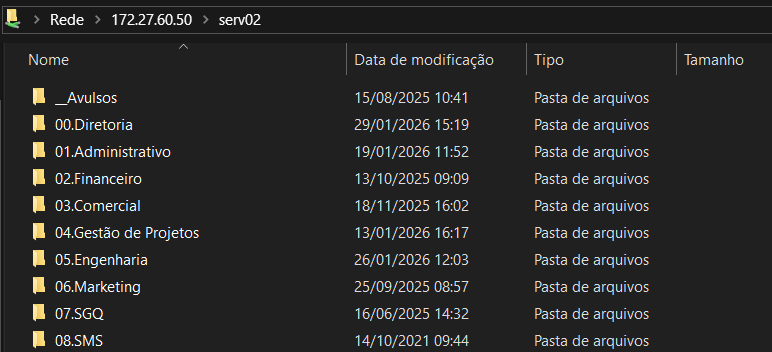
Caso o acesso esteja funcionando, o serv02 deve abrir para você.
Senhas Wi-Fi
Objetivo:
O objetivo deste repositório é manter registrado a senha wi-fi das redes da empresa.
Informações:
- Rede: Autvix Engenharia
- Senha: @autvix2021
- Rede: Autvix Visitantes
- Senha: autvixe10
- Rede: Autvix Automação
- Senha: Autvix@2024
- Rede: Autvix ADM
- Senha: Autvix@2008